
Google Analytics 4 (GA4) inrichten: zo haal je meer uit je websitedata
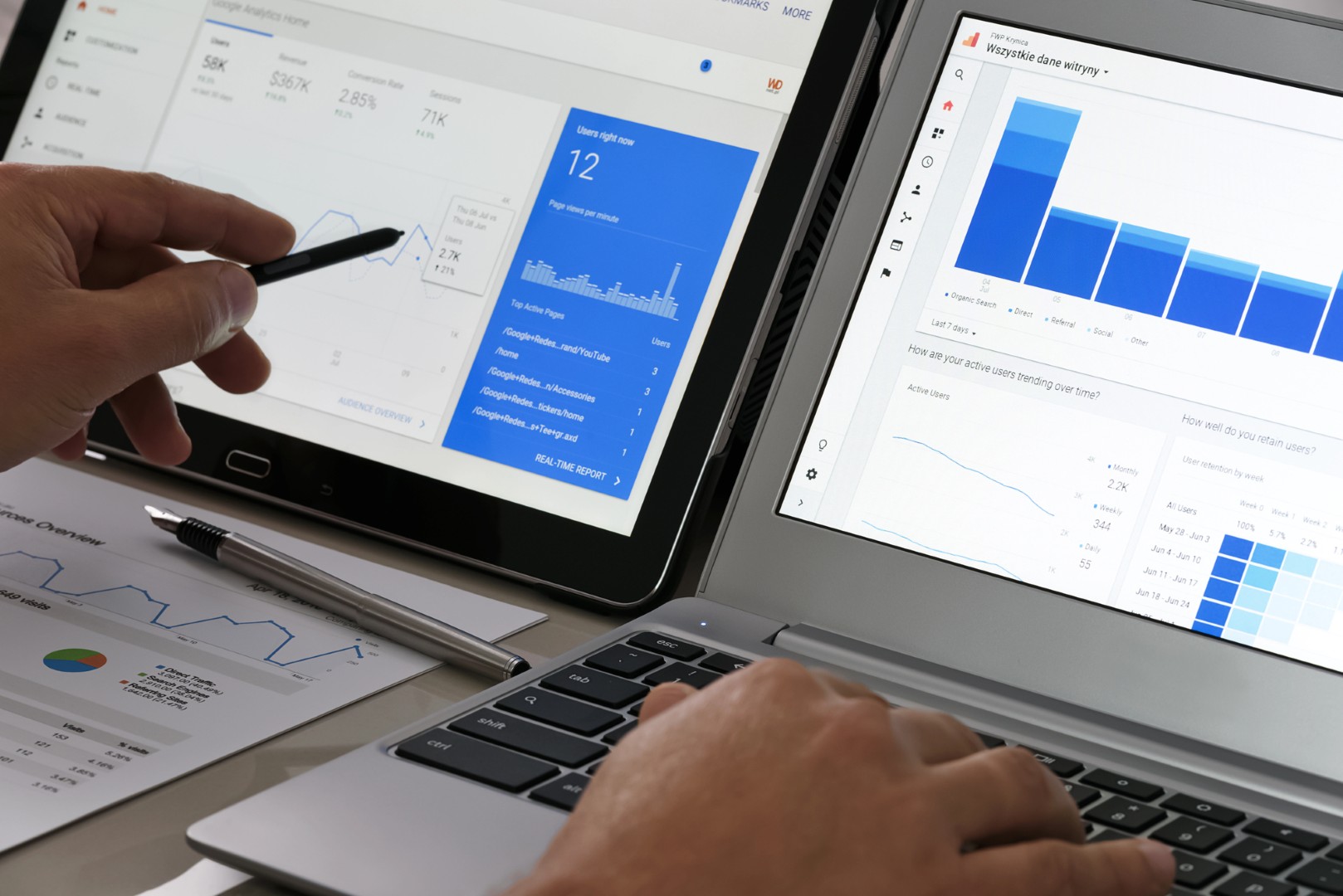
Om online te kunnen groeien is betrouwbare data onmisbaar. Sinds het definitieve pensioen van het vertrouwde Universal Analytics sturen organisaties hun marketingstrategieën aan op basis van Google Analytics 4 (GA4). Toch maken veel bedrijven nog gebruik van een standaard, automatische installatie. Hierdoor laten ze waardevolle inzichten liggen en sturen ze mogelijk bij op basis van onvolledige data.
In dit artikel leggen we stap voor stap uit hoe je google analytics 4 inrichten moet voor jouw organisatie, welke instellingen cruciaal zijn voor nauwkeurige metingen en hoe je meer rendement uit je websitedata haalt.
Wat is Google Analytics 4 en wat is er veranderd?
Google Analytics 4 is de nieuwste generatie van Google’s analyseplatform. Waar Universal Analytics primair keek naar sessies en paginaweergaven (pageviews), draait in GA4 alles om gebeurtenissen (events) en gebruikers interacties.
Elke actie die een bezoeker uitvoert — zoals het aanklikken van een knop, het bekijken van een video, het scrollen door een pagina of het invullen van een formulier — wordt vastgelegd als een event. Dit geeft een veel completer beeld van de klantreis (customer journey).
Waarom het juist inrichten van GA4 cruciaal is
Een standaard GA4-installatie meet alleen de basisinteracties. Om echt te begrijpen welke marketingkanalen (zoals SEO, LinkedIn Ads of e-mailnieuwsbrieven) zorgen voor waardevolle leads of omzet, is een configuratie op maat noodzakelijk.
Een doordachte inrichting zorgt voor:
- Betrouwbare conversiemetingen: Exact weten welke bronnen bijdragen aan aanvragen of verkopen.
- Privacy-compliance: Correcte verwerking van data volgens de richtlijnen van de AVG.
- Schoon datamodel: Uitsluiten van intern kantoorverkeer en spam-bots voor zuivere statistieken.
Stappenplan: In 5 stappen Google Analytics 4 inrichten
Het correct opzetten van jouw Analytics-omgeving vraagt om een gestructureerde aanpak. Doorloop de onderstaande vijf stappen:
1. Maak een GA4-property en datastream aan
Navigeer binnen Google Analytics naar het beheerderpaneel en maak een nieuwe GA4-property aan. Selecteer vervolgens het type datastream (Web, Android of iOS) en vul de URL van de website in. Je ontvangt nu een uniek Meting-ID (bijv. G-XXXXXXXXXX).
2. Implementeer de GA4-tag via Google Tag Manager
Gebruik Google Tag Manager (GTM) om de meetcode op de website te plaatsen. Maak in GTM een nieuwe tag van het type Google Analytics: GA4-configuratie aan en koppel hier jouw Meting-ID aan. Stel de trigger in op All Pages zodat de meting op de hele site actief is.
3. Richt gebeurtenissen en conversies in (Events & Conversions)
Stel specifieke metingen in voor belangrijke interacties op de website. Denk aan het verzenden van een contactformulier, het downloaden van een whitepaper of het klikken op een telefoonnummer. Markeer de belangrijkste gebeurtenissen binnen GA4 direct als conversie.
4. Configureer gegevensbewaring en privacy-instellingen
Standaard bewaart GA4 gedetailleerde gebruikers- en gebeurtenisgegevens voor slechts 2 maanden. Pas deze instelling in het beheermenu direct aan naar 14 maanden. Sluit daarnaast het IP-adres van je eigen kantoor uit om vervuiling van de data te voorkomen.
5. Koppel GA4 met Google Search Console en Google Ads
Koppel de GA4-property aan jouw Google Search Console-account voor inzicht in organische zoekwoorden. Maak tevens een koppeling met Google Ads om conversiegegevens naadloos uit te wisselen en doelgroepen te synchroniseren voor remarketing.
Belangrijke rapporten in GA4 voor effectieve data-analyse
Na de inrichting biedt GA4 verschillende handige overzichten om data te analyseren:
- Acquisitie-rapporten: Zie exact via welke kanalen (Organic Search, Paid Search, Referral, Direct) bezoekers op je site terechtkomen.
- Betrokkenheid (Engagement): Analyseer welke specifieke pagina’s het langst bekeken worden en waar bezoekers afhaken.
- Verkenningen (Explorations): Bouw op maat gemaakte trechteranalyses (funnel explorations) om knelpunten in het conversieproces op te sporen.
Veelgestelde vragen over Google Analytics 4 inrichten
Bij het opzetten en optimaliseren van een GA4-omgeving ontstaan in de praktijk regelmatig inhoudelijke vragen. Hieronder behandelen we de meest gestelde vragen.
Wat is het verschil tussen Universal Analytics en GA4?
Universal Analytics werkte op basis van sessies en pageviews. GA4 gebruikt een flexibel event-driven model waarbij alle acties (scrollen, klikken, paginaweergaven) als gebeurtenissen worden gemeten. Bovendien biedt GA4 betere privacy-opties en gegevensverzameling zonder cookies via machine learning.
Heb ik Google Tag Manager nodig om GA4 in te richten?
Het is niet strikt verplicht, maar wordt door alle data-specialisten sterk aangeraden. Met Google Tag Manager kun je eenvoudig aangepaste gebeurtenissen en conversies instellen zonder dat je elke keer de broncode van de website hoeft aan te passen.
Hoe lang bewaart Google Analytics 4 mijn data?
Standaard staat de bewaartermijn voor gebruikers- en gebeurtenisgegevens ingesteld op 2 maanden. Je kunt deze bewaartermijn in het beheerdersmenu handmatig verlengen naar 14 maanden. Aggregeerde rapporten blijven wel langer beschikbaar.
Conclusie
Een professioneel google analytics 4 inrichten traject vormt het fundament voor data-gedreven online marketing. Door het instellen van een schone gegevensstream, het doordacht doormeten van conversies via Google Tag Manager en het koppelen van ondersteunende platforms zoals Search Console, verander je ruwe websitedata in waardevolle inzichten om jouw online rendement continu te vergroten.